通常ラベル
写真なしのラベルです。小・中・大の3サイズから選べ、A4用紙1枚にそれぞれ28枚・15枚・8枚を印刷できます。
Barcode label use cases
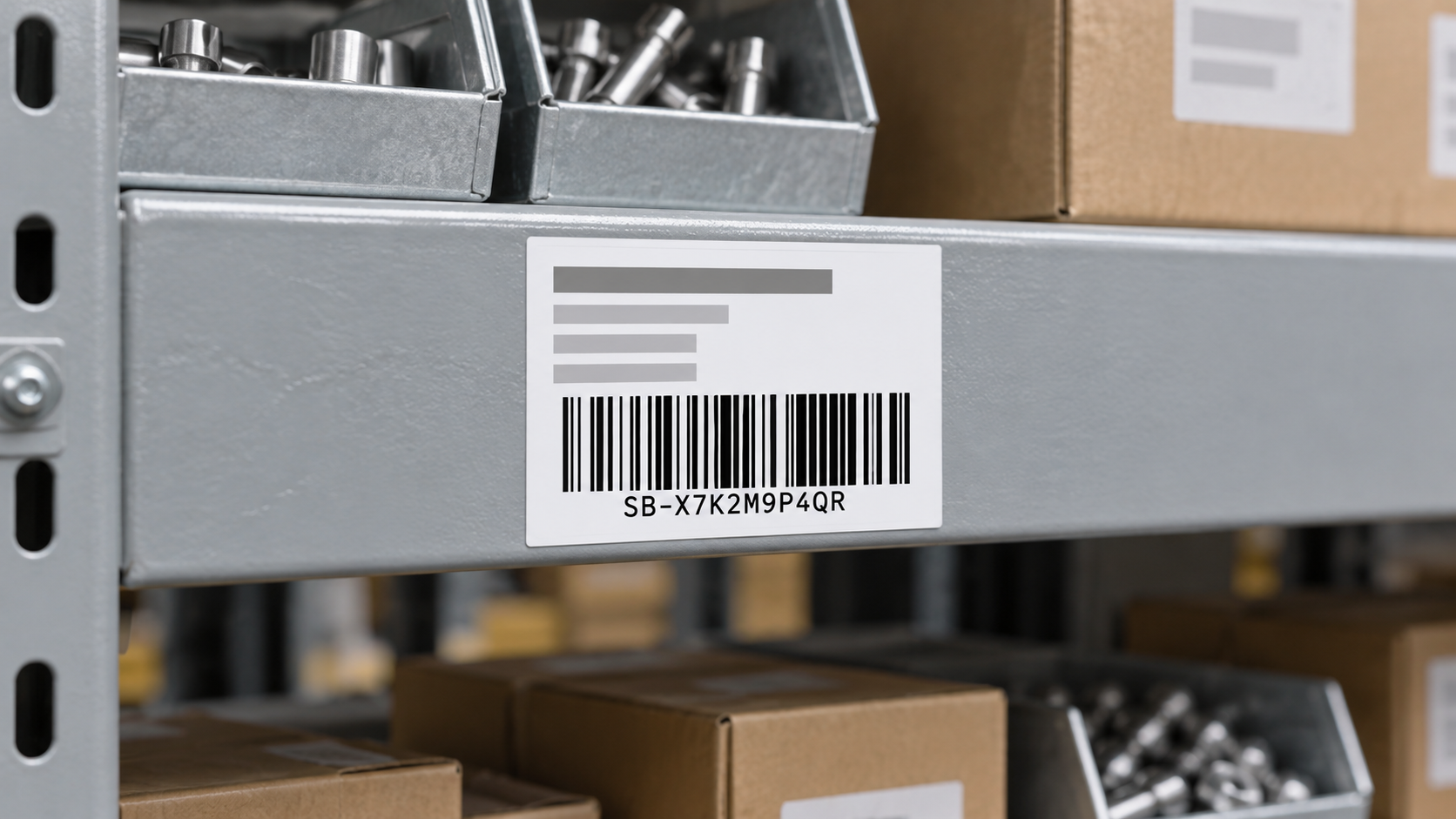
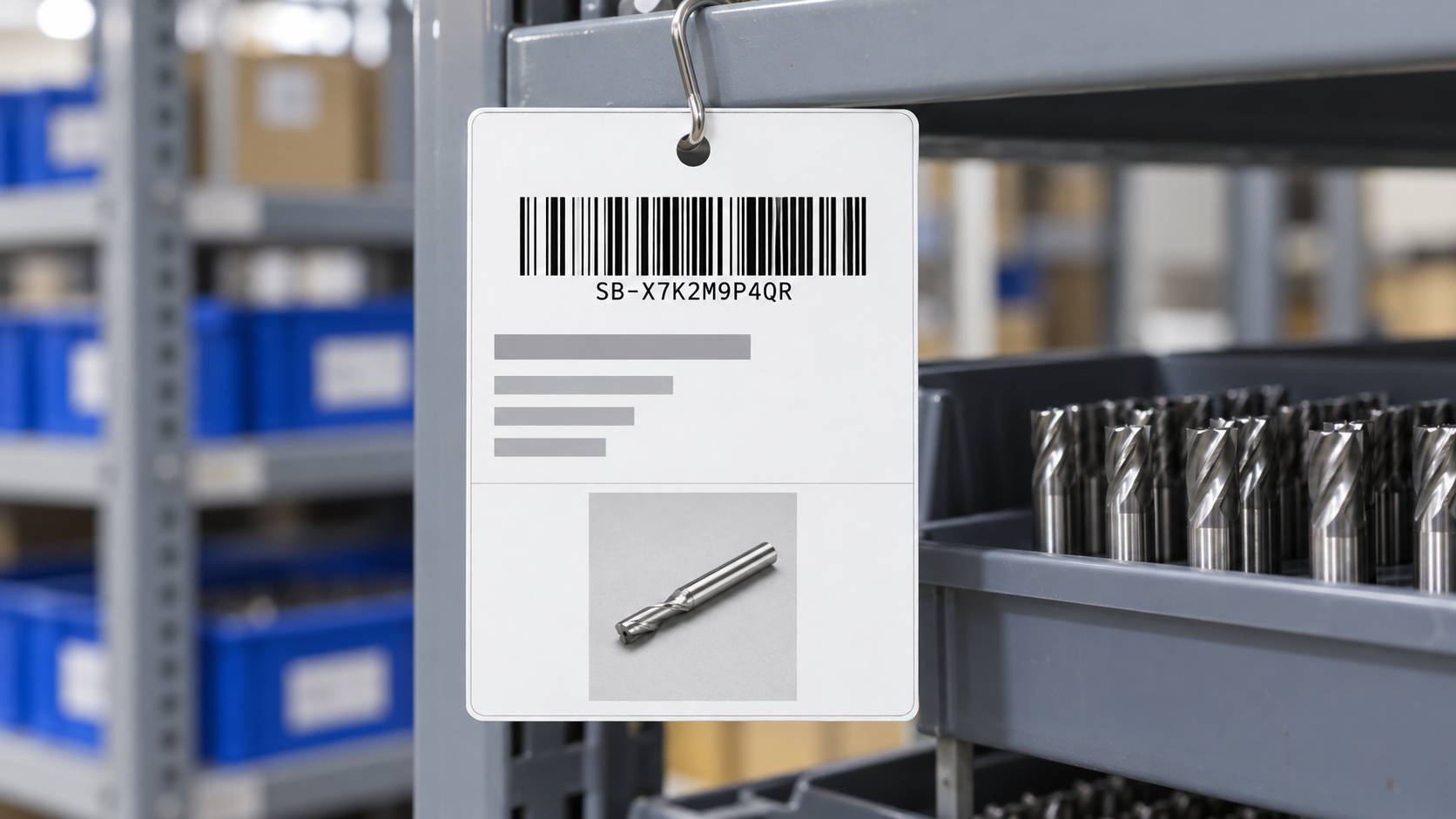
Stocker Bizが発行する独自バーコードを印刷し、棚に貼る、または写真付きカードにして棚の近くへ掛ける。品目を探す手間を減らし、現場のその場で在庫を更新できます。
Label output
Web版で在庫枠を選び、バーコードラベルをA4のPDFとしてまとめて出力できます。表示する項目やサイズを選んで、棚・箱・保管場所に合わせて印刷します。
品目名、保管場所、発注点、型番など、必要な情報を選んで出力できます。
写真なしのラベルです。小・中・大の3サイズから選べ、A4用紙1枚にそれぞれ28枚・15枚・8枚を印刷できます。
写真で品目を確認できるカードです。カード大・カード小の2サイズから選べ、A4用紙1枚に6枚または8枚を印刷できます。
Two simple placements
固定の棚には品目情報とバーコードをまとめたラベルを、見た目でも確認したい場所には写真付きカードを。現場に合う形で、迷わず在庫を更新できます。
保管場所や箱の前面に貼る方法です。品目が固定されている棚、棚卸の対象を明確にしたい場所に向いています。
写真付きバーコードのラベルにパンチ穴を開け、S字フックなどで棚の近くに掛ける方法です。棚に直接貼りにくい場所や、似た品目が並ぶ場所に向いています。
How to start
品目名、単位、保管場所、発注点を登録します。まずは更新漏れが起きやすい消耗品・備品から始めるのがおすすめです。
Stocker Bizが発行するSB形式のバーコードラベルを出力します。JANコードなど既存の商品バーコードには現在対応していません。
現場で読み取りやすい高さと向きに配置します。読み取ったら、入庫・出庫・棚卸の数量をその場で更新します。
FAQ
いいえ。小さな部品や消耗品は、商品一つひとつではなく、同じ品目を保管する棚や箱に貼る方法が実用的です。
品目が固定された棚はラベル型、棚へ直接貼りにくい場所や入れ替えが多い場所はカード型が向いています。
はい。Stocker BizはiPhone・Androidアプリのカメラで、発行したバーコードを読み取れます。専用のハンディターミナルは不要です。
Related