Getting Started
導入セットアップ手順ガイド
アカウント登録から、拠点・カテゴリの設定、品目の登録、メンバー招待、発注担当者の設定まで。Stocker Biz を使い始めるまでの流れをステップごとに解説します。最短で当日から在庫管理を始められます。
アカウントを登録する
新規登録ページから、会社名・氏名・メールアドレス・パスワードとトライアルで試すプランを入力してアカウントを作成します。登録した方が最初の管理者になります。
| 入力項目 | 条件 |
|---|---|
| 会社名 | 1〜255文字 |
| 氏名 | 1〜100文字 |
| メールアドレス | メール形式(このアドレスがログインIDになります) |
| パスワード | 8文字以上、英字+数字を含む |
- 登録フォームに会社名・氏名・メールアドレス・パスワードを入力します。
- 登録するとメール認証の確認メールが届きます。メール内のボタン(リンク)をクリックして認証を完了します。
- 認証が完了すると30日間の無料トライアルが始まり、ホーム画面(ダッシュボード)が表示されます。
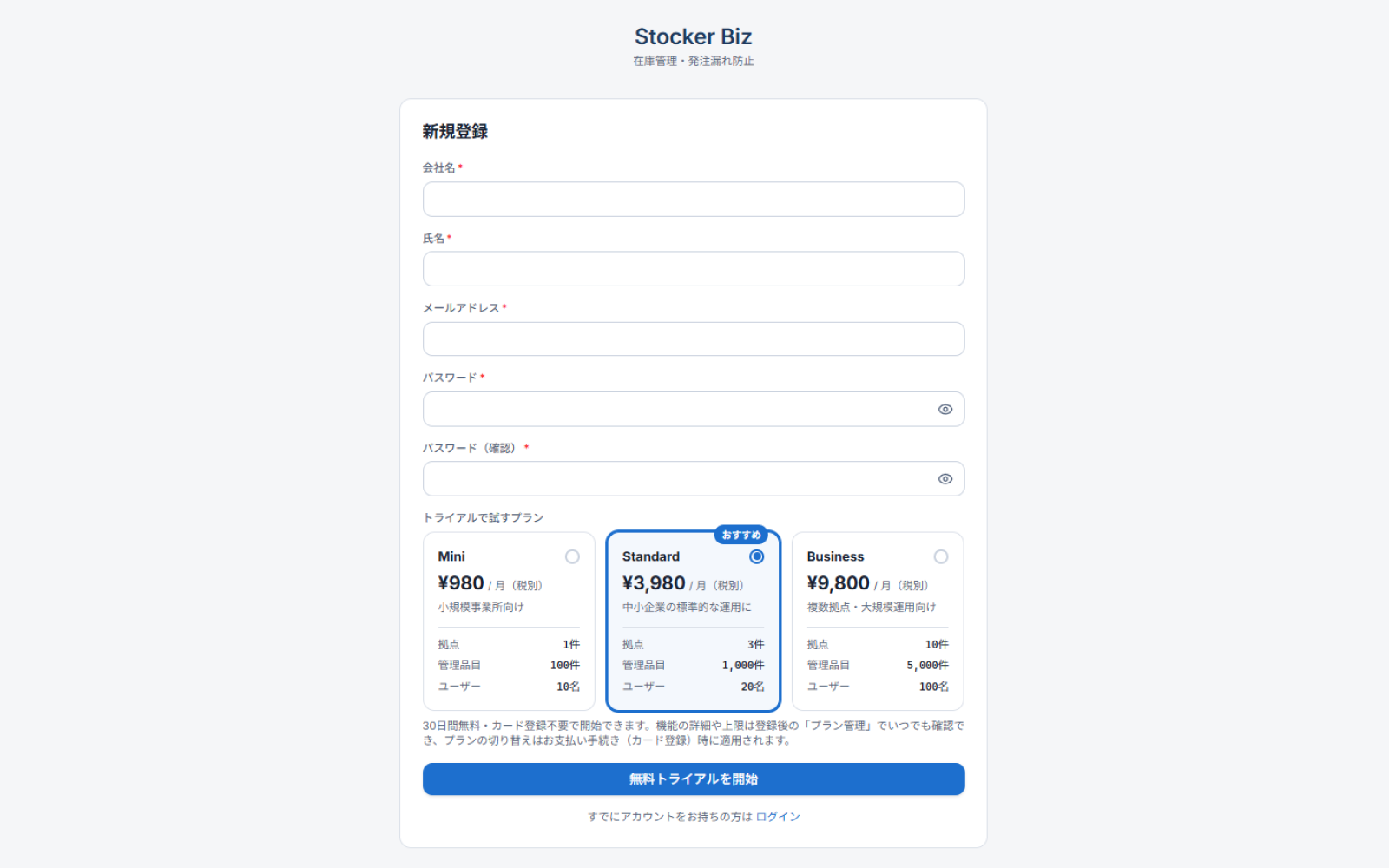
初回登録から30日間は、選択したプラン相当の機能を初期費用・月額利用料ともに無料でお試しいただけます。開始時のクレジットカード登録は不要です。
拠点・部署・保管場所を登録する
Stocker Biz は 拠点 › 部署 › 保管場所 の3階層で組織構造を管理します。まずは自社の構造を登録しましょう。1拠点・1部署だけでも始められます。
| 階層 | 役割 | 例 |
|---|---|---|
| 拠点 | 会社・工場・店舗など、いちばん大きな単位 | 本社、〇〇工場、△△店 |
| 部署 | 拠点の中の組織・グループ。発注担当者はここに紐づきます | 製造部、総務、フロア |
| 保管場所 | 実際に物が置かれている場所。在庫はここに紐づきます | 資材倉庫、備品棚A、バックヤード |
- 設定 › 拠点・部署・保管場所 を開きます。
- まず拠点を追加します(例:本社)。
- その拠点の下に部署を追加します(例:総務)。
- さらにその下に保管場所を追加します(例:備品棚A)。
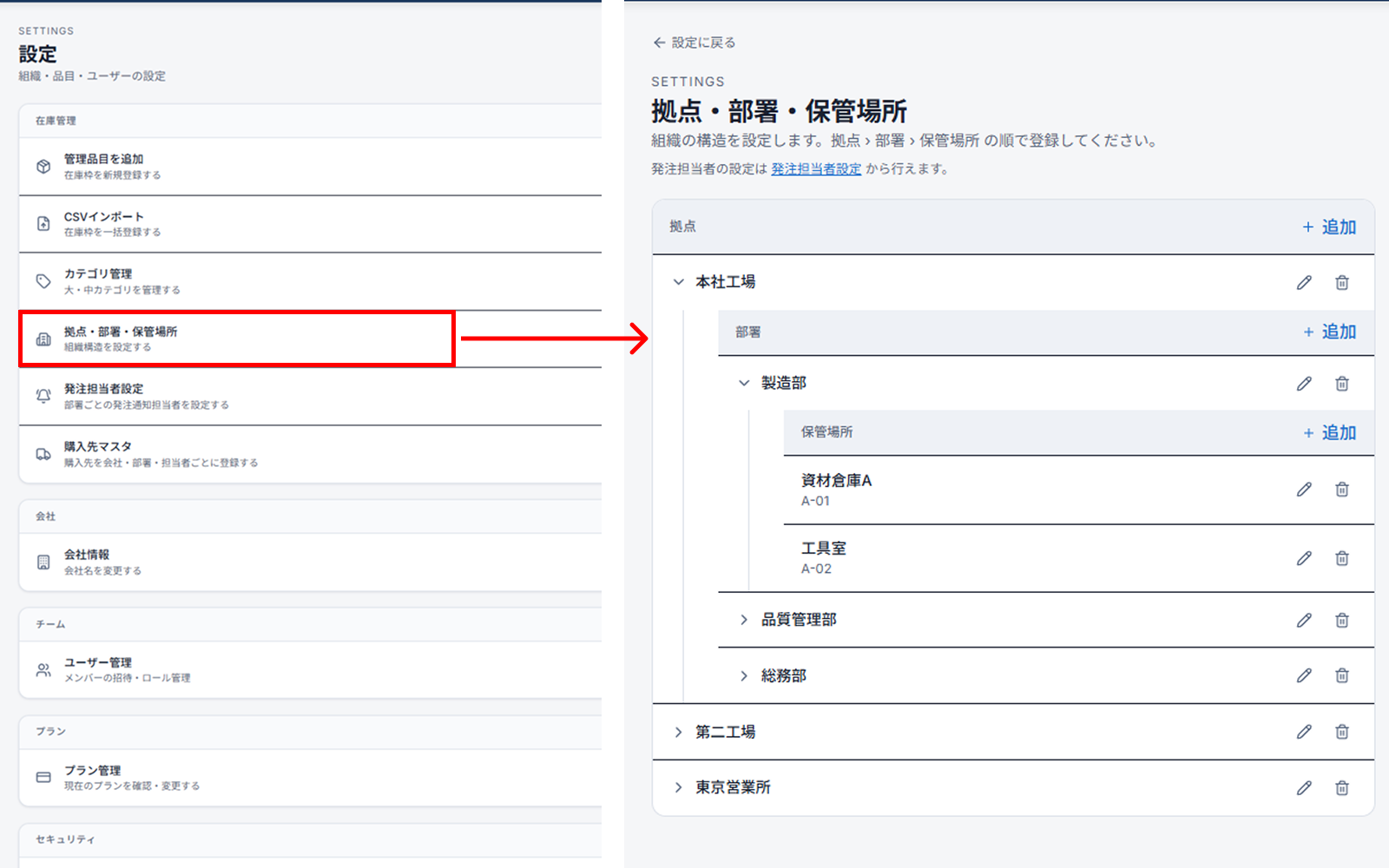
なお、有効な在庫が残っている保管場所は削除できません。先に在庫を別の保管場所へ移動してください。
カテゴリを登録する
品目を分類するための大カテゴリ・中カテゴリを登録します。カテゴリを設定しておくと、在庫一覧での絞り込みや棚卸がぐっと楽になります。
- 設定 › カテゴリ管理 を開きます。
- 大カテゴリを追加します(例:文房具、消耗品、補修部品)。
- 必要に応じて、その下に中カテゴリを追加します(例:文房具 › 筆記用具)。
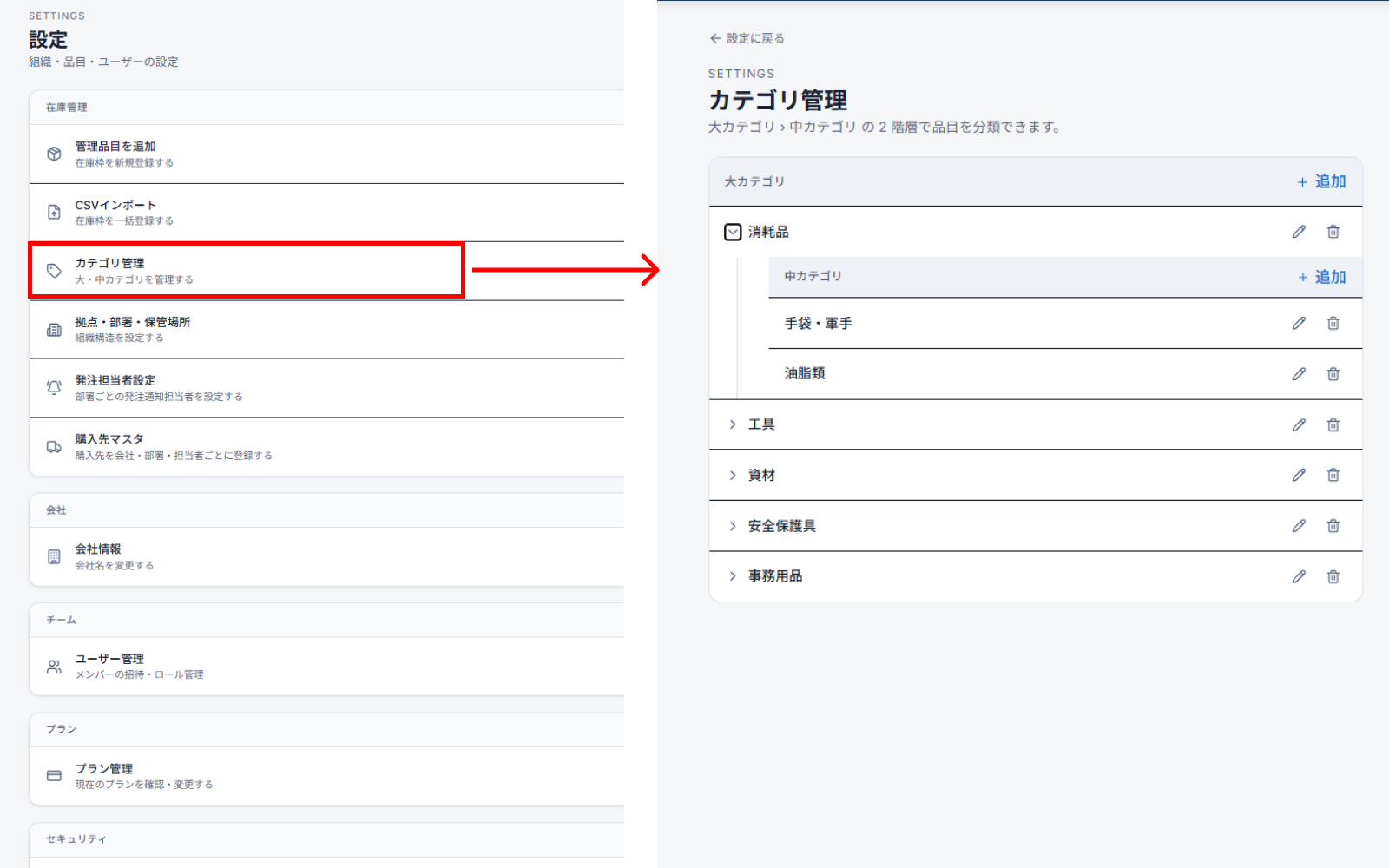
カテゴリは後から自由に追加・編集できます。最初はざっくり大カテゴリだけ作っておき、品目が増えてきたら中カテゴリで細分化しても構いません。
管理品目を登録する
管理したい品目を「管理品目(在庫枠)」として登録します。登録するとその品目にバーコードが自動で発行され、スマホスキャンで在庫を更新できるようになります。登録方法は2通りあります。
A. 1件ずつ手動で登録する
- 設定 › 管理品目を追加 を開きます。
- 下表の項目を入力して保存します。
- バーコードは保存時に自動発行されます(形式:SB- で始まるコード)。
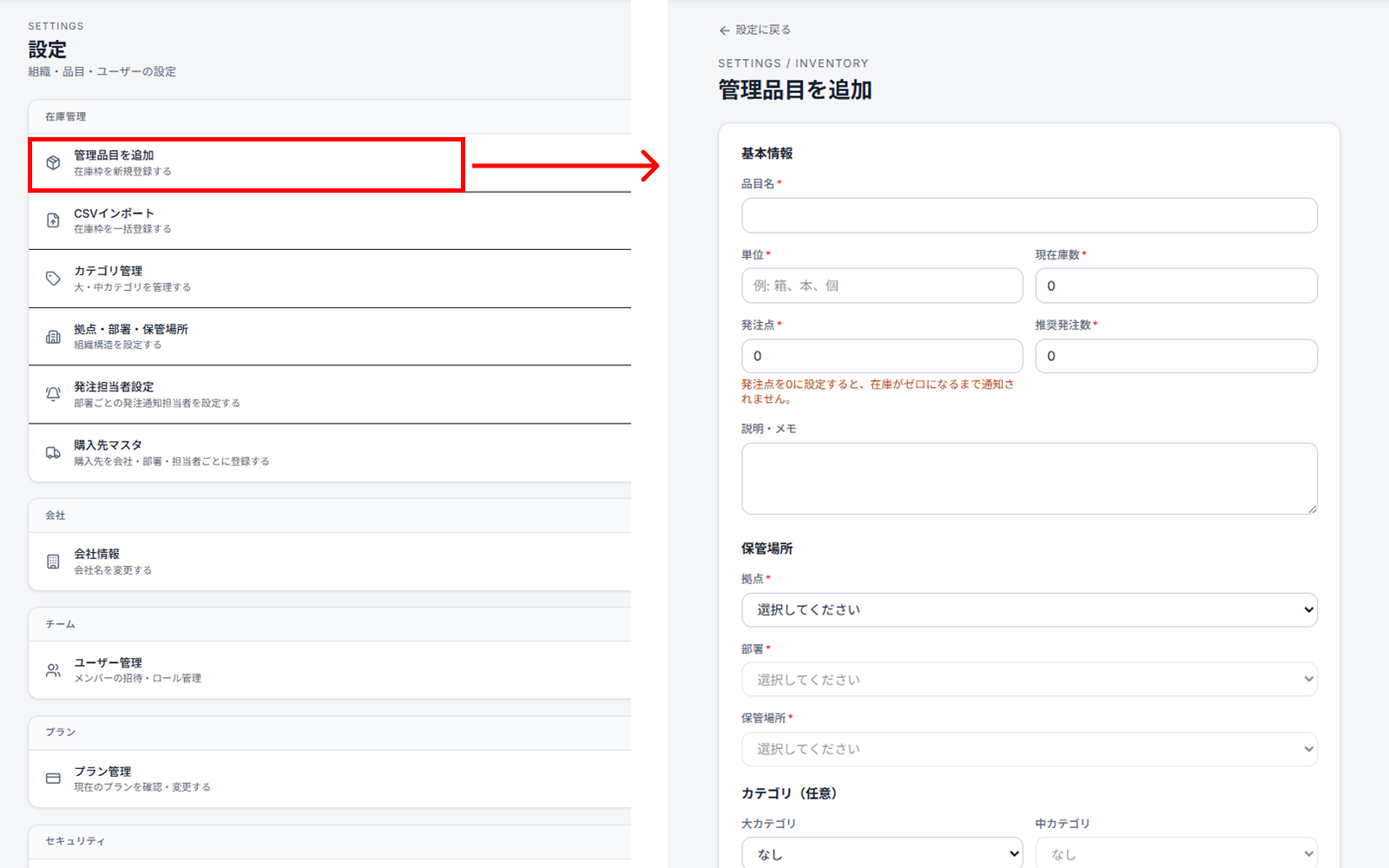
入力項目一覧
| 項目 | 必須 | 内容 |
|---|---|---|
| 基本情報 | ||
| 品目名 | 必須 | 管理する品目の名称(例:軍手 M サイズ)。 |
| 単位 | 必須 | 数え方の単位(例:箱、本、個)。 |
| 現在庫数 | 必須 | 登録時点の在庫数。 |
| 発注点 | 必須 | 在庫がこの数を下回ったら発注通知が届く基準値。0 にすると在庫がゼロになるまで通知されません。 |
| 推奨発注数 | 必須 | 発注時の目安数量。発注依頼の初期値として使われます。 |
| 説明・メモ | 任意 | 品目の補足情報。 |
| 保管場所 | ||
| 拠点 / 部署 / 保管場所 | 必須 | Step2 で登録した組織から、この品目を置く場所を選択します。 |
| カテゴリ(任意) | ||
| 大カテゴリ / 中カテゴリ | 任意 | Step3 で登録したカテゴリで分類します。一覧の絞り込みに使えます。 |
| 購買補助情報(任意) | ||
| 購入先 | 任意 | 発注先の仕入先。購入先マスタから選択します。 |
| 購入先品目コード | 任意 | 仕入先側での品番・コード(例:ABC-12345)。 |
| 型番 | 任意 | メーカー型番など(例:XYZ-001)。 |
| 購買先URL | 任意 | 発注ページの URL。発注時にすぐ開けます。 |
| 発注メモ | 任意 | 発注時の注意事項など。 |
| 発注担当者 上書き設定(任意) | ||
| 発注担当者の上書き | 任意 | この品目だけ、部署の発注担当者とは別の担当者に通知したい場合に指定します(Step6 参照)。 |
B. CSVで一括登録する(既存リストからの移行におすすめ)
- 設定 › CSVインポート を開きます。
- テンプレートをダウンロードし、Excel などで品目を入力(または既存の在庫表を貼り付け)します。
- ファイルをアップロードするとプレビューが表示されます。登録予定・スキップ・エラーが行ごとに確認できます。
- 内容を確認して一括登録を実行します。
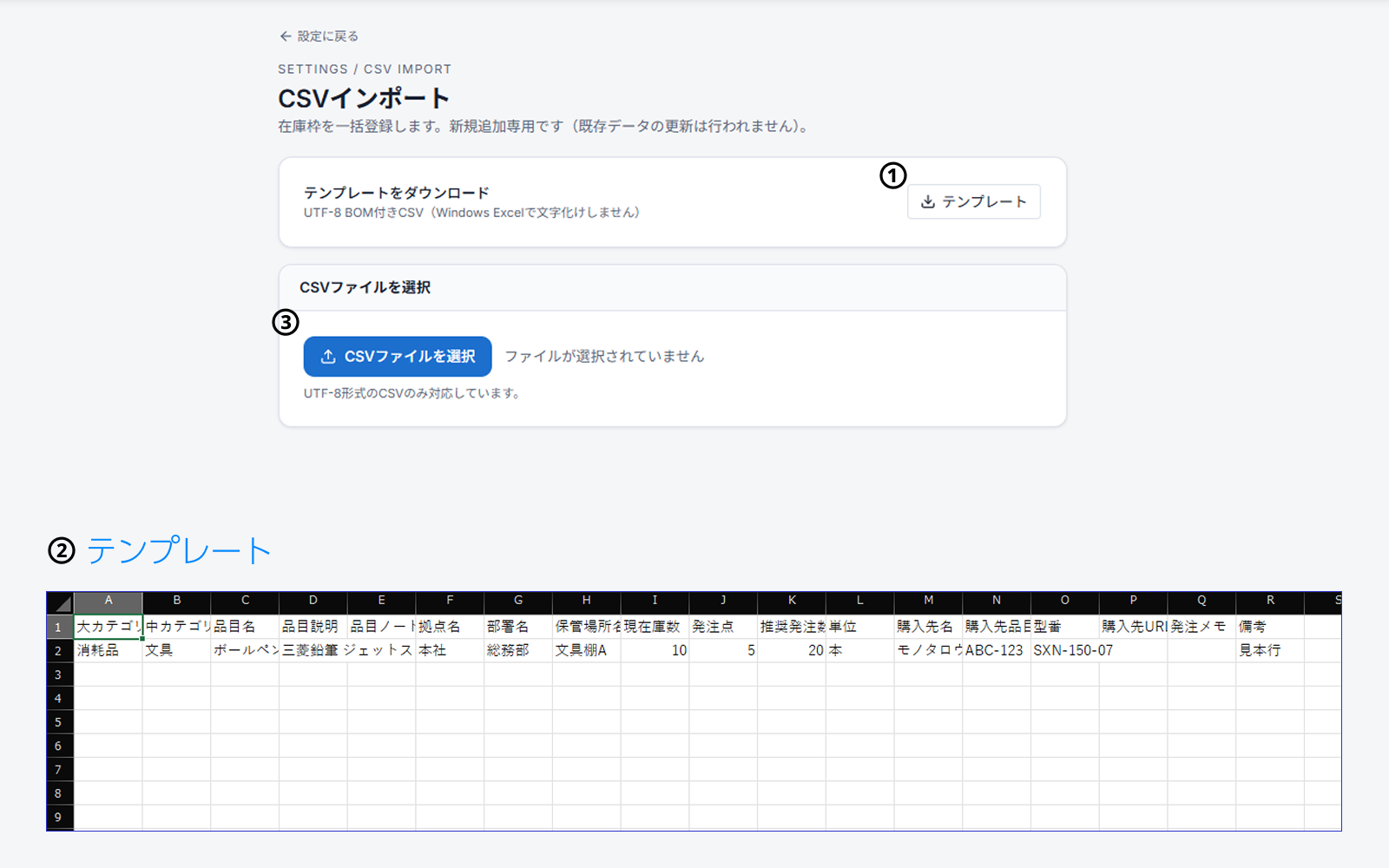
また、文字コードは UTF-8 のみ対応です(テンプレートは Excel で文字化けしない UTF-8 BOM 付きで配布しています)。テンプレートの見本行(備考が「見本行」の行)は取り込まれないので、削除しても残してもかまいません。
- 拠点/部署/保管場所が存在しません … 名称が Step2 の登録と完全一致していません。表記ゆれ(全角/半角・スペース)を直すか、先に組織を登録してください(保管場所のみ、無い場合は取込時に自動作成されます)。
- 必須項目が空/数値が不正 … 品目名・拠点名・部署名・保管場所名・現在庫数・発注点は必須です。数量の欄は数値のみで入力してください。
- 既存データと重複しています(スキップ) … 同じ「品目名+拠点+部署+保管場所」の品目が既にあります。重複行は登録されずスキップされます(エラーではありません)。
エラー行を修正して、もう一度アップロードし直すだけで再取り込みできます。エラー・スキップ以外の行は正常に登録されます。
メンバーを招待して権限を割り当てる
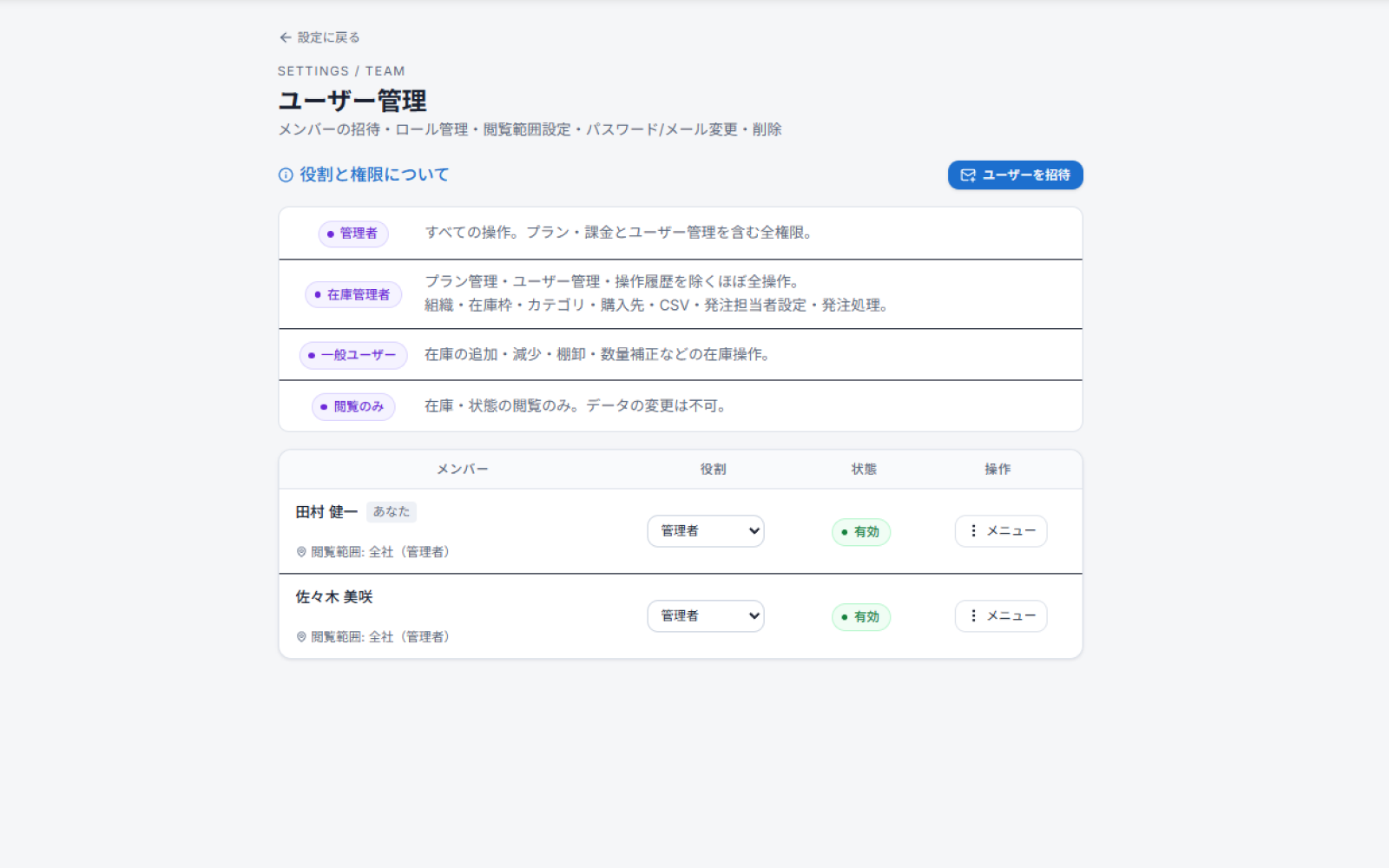
チームで使う場合は、メンバーをメールで招待します。招待時にロール(権限)を選ぶことで、各メンバーが使える範囲をコントロールできます。
| ロール | できること(目安) |
|---|---|
| 管理者 | すべての操作。プラン管理・ユーザー管理・操作履歴の閲覧を含む |
| 在庫管理者 | 組織・品目・カテゴリ・CSV・通知先などほぼすべての在庫/発注操作(プラン管理・ユーザー管理・操作履歴を除く) |
| 一般 | 在庫の増減・棚卸・入荷など日々の在庫操作 |
| 閲覧者 | 在庫状況の閲覧のみ(編集不可) |
- 設定 › ユーザー管理 を開きます。
- 招待するメンバーのメールアドレスとロールを指定して招待を送信します。
- 相手に招待メール(有効期限7日)が届きます。リンクからパスワードを設定するとアカウントが有効になります。
発注担当者・発注点を設定する
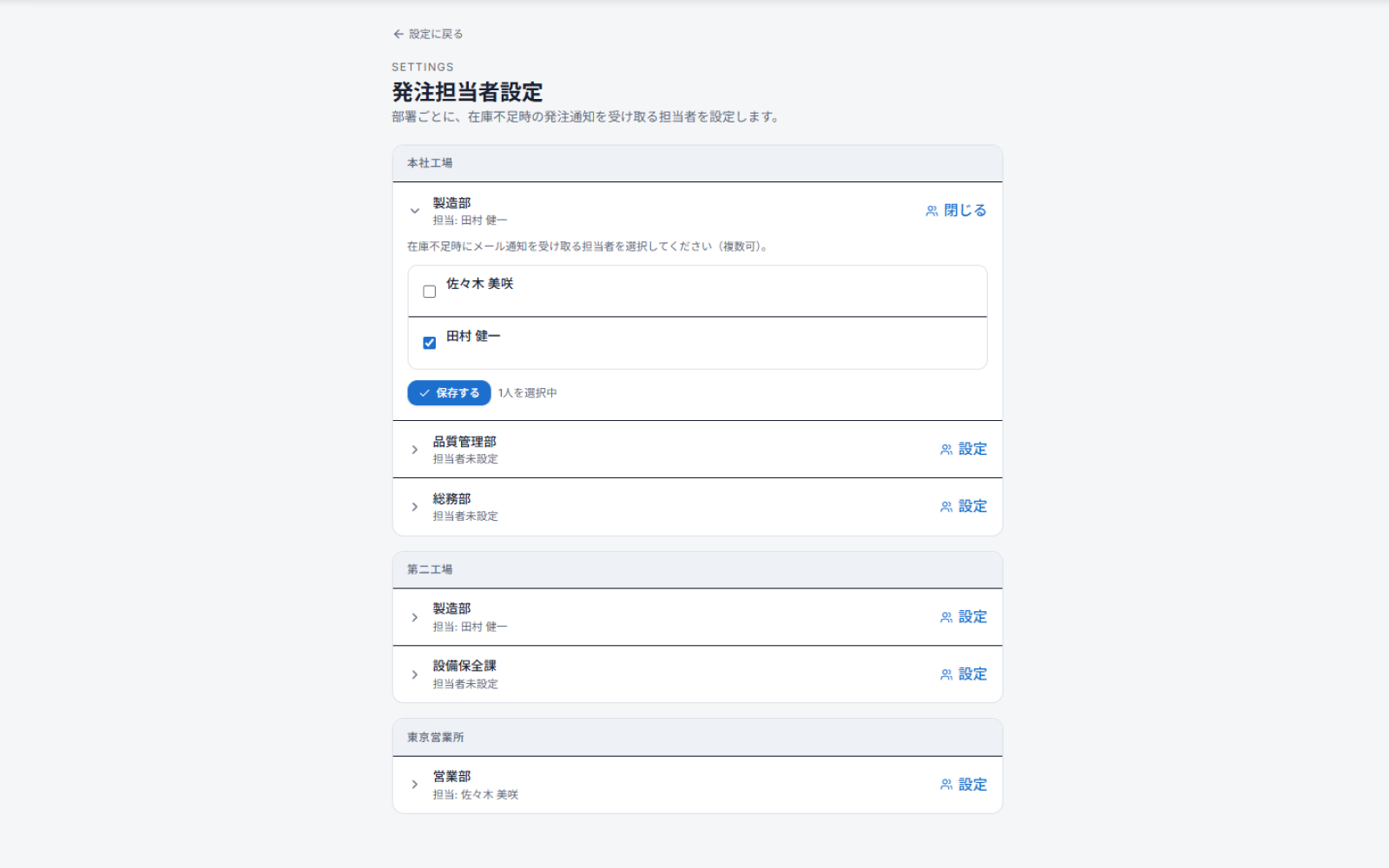
ここが Stocker Biz の要です。品目ごとの発注点(在庫がこの数を下回ったら発注したい数量)と、通知を受け取る発注担当者を設定すると、在庫が発注点を下回ったときに担当者へメールが自動で届き、発注漏れを防げます。
- 各品目に発注点を設定します(Step 4 の登録時、または品目の編集画面から)。※ 発注点を 0 にすると、在庫がゼロになるまで通知されません。
- 部署などの単位で発注通知の受信者を設定します。受信者は複数人指定できます。
- 在庫が発注点を下回ると、担当者にメール通知が届き、発注状況 画面に発注依頼が並びます。
- 担当者は発注状況の一覧から、対応状況(発注済みなど)を管理できます。
ラベルを印刷して貼り付ける
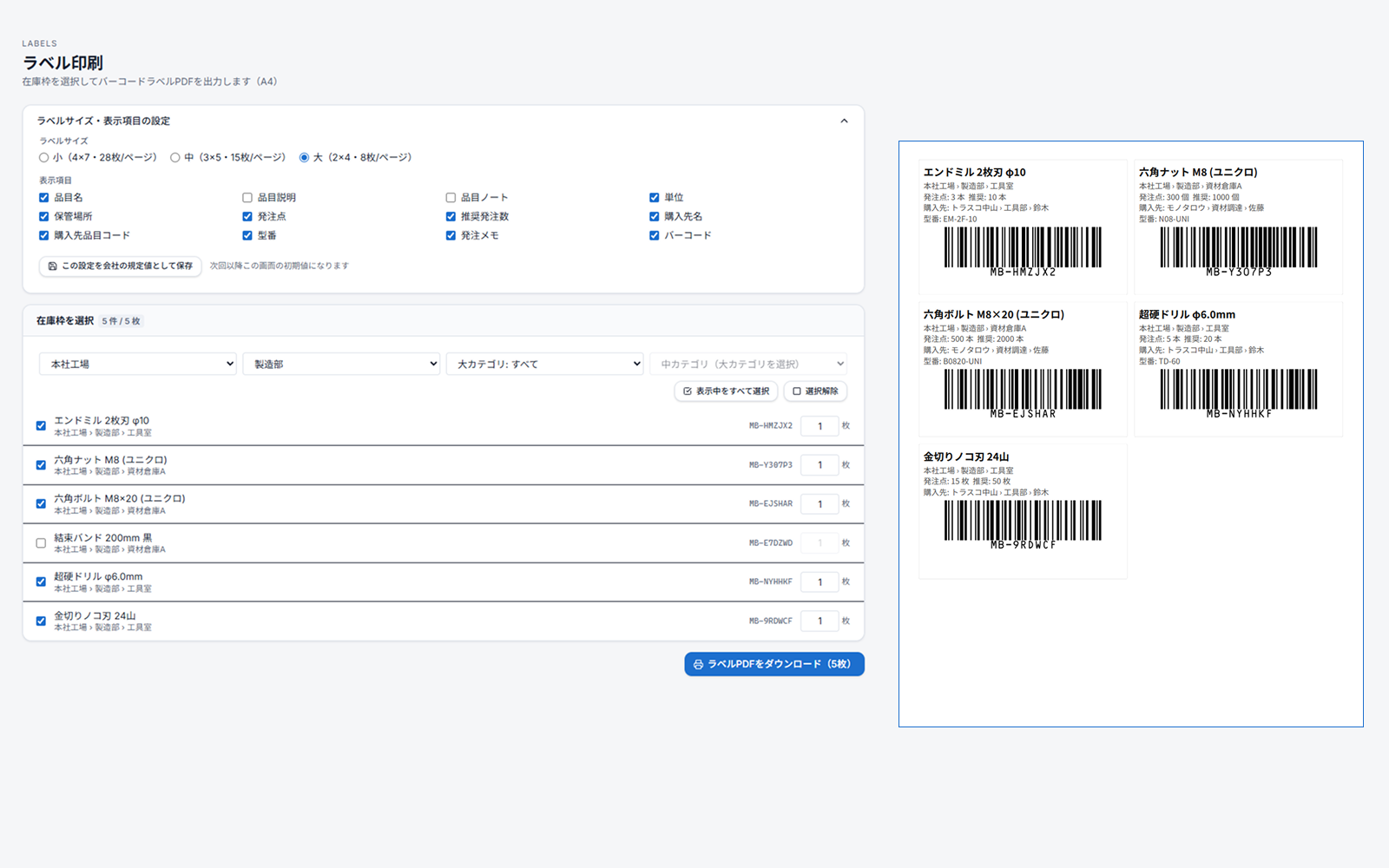
運用を始める前に、バーコードラベルを印刷して備品や棚に貼り付けておくことをおすすめします。ラベルを貼っておくと、日々の在庫操作のときにスマホアプリでラベルをスキャンするだけで対象の品目を呼び出せるため、在庫の増減・棚卸・入荷がぐっと簡単・正確になります。
- ラベル印刷 を開きます。
- ラベルを付けたい品目(在庫枠)を選択し、表示項目やラベルサイズを設定します。
- ラベル PDF をダウンロードして印刷します(A4・複数面付け)。
- 印刷したラベルを、対応する備品・保管棚・保管場所に貼り付けます。
運用開始 — 日々の在庫操作
セットアップが完了したら、あとは日々の操作を記録するだけです。主な操作は次のとおりです。
| 操作 | 内容 |
|---|---|
| 減少 | 使った分だけ在庫を減らす |
| 入荷 | 納品・購入した分を在庫に足す |
| 棚卸 | 実際の数を数えて在庫を実数に合わせる |
Step7 で貼ったラベルをスマホアプリでスキャンすれば、その場で品目を特定して数量を更新できます。操作履歴はすべて自動で記録されます。