Excelの在庫表を、
まとめて移行
既存のExcel在庫表を専用テンプレートに貼り付けるだけで一括登録。拠点・部署・保管場所もまとめて移行でき、取り込み前にエラーを確認できます。
用語
CSVインポートとは
CSVインポートとは、Excelやスプレッドシートで作った在庫データを、CSV(カンマ区切りのテキスト)形式でシステムへ一括登録する機能です。品目を一件ずつ手入力する必要がなく、既存の在庫表をまとめてシステムに反映できます。
在庫管理システムへの移行でもっとも負担になりやすいのが、この「最初のデータ登録」です。品目数が数百〜数千点になると、手入力での登録は現実的な時間で終わりません。CSVインポートは、このデータ移行のハードルを下げるための機能です。
課題
データ移行で起きやすい課題
在庫管理システムの導入をためらう理由として、「今のExcelをどう移すか」が挙げられることは少なくありません。
手入力の負担が大きい
品目数が多いほど、一件ずつ入力する作業は時間がかかり、繁忙期には後回しにされがちです。
表記ゆれが残る
全角・半角、略称の違いなどが手入力のたびに紛れ込み、同じ品目が別データとして登録されることがあります。
拠点・部署の情報も必要
品目データだけでなく、どの拠点・部署・保管場所にあるかという情報も、あわせて登録しなければなりません。
間違いに気づかないまま運用開始
必須項目の抜けや形式の誤りに気づかず登録してしまうと、運用が始まってから不具合として表面化します。
解決策
Stocker Biz でできるCSV移行
専用テンプレートへの貼り付けと、取り込み前のプレビュー確認で、安心してデータを移行できます。
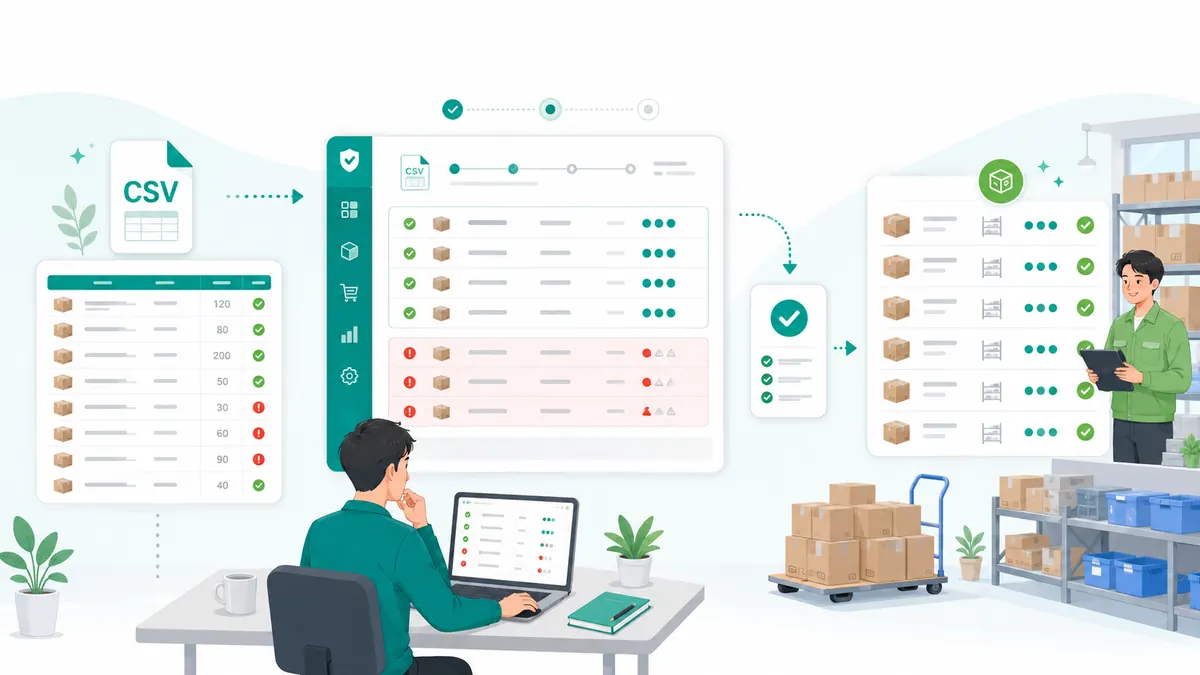
- 専用テンプレートに貼り付けるだけ。既存のExcelデータを、品目名・在庫数・保管場所などの列に合わせて貼り付け、CSVとして取り込みます。
- 取り込み前にプレビューで確認できます。必須項目の未入力や形式の誤りをエラーとして表示し、登録前に修正できます。
- 拠点・部署・保管場所もまとめて登録。品目データと一緒に、組織構造の情報もCSVで一括登録できます。
- 登録済みデータのエクスポートも可能です。棚卸の突合や、他システムとの連携にも利用できます。
- Standardプラン以上で対応。Miniプランでは手入力での登録となります。
導入前と導入後
データ移行がどう変わるか
導入前:手入力での移行
- 品目を一件ずつ手入力し、数百〜数千点あると数日がかりになる
- 表記ゆれで同じ品目が重複登録される
- 拠点・部署ごとに別々の作業が必要になる
- 入力ミスに気づかないまま運用が始まってしまう
導入後:CSVでの一括移行
- 専用テンプレートに貼り付けて、まとめて取り込む
- プレビューでエラーを確認してから登録する
- 拠点・部署・保管場所も一緒に登録できる
- 正しいデータで初日から運用を始められる
フロー
CSV移行の4ステップ
テンプレートに貼り付け
既存のExcel在庫表を、専用テンプレートの列に合わせて貼り付けます。
プレビューで確認
取り込む前に、内容とエラーの有無をプレビュー画面で確認します。
エラーを修正
必須項目の抜けや形式の誤りがあれば、テンプレート側で修正します。
一括登録
確認が済んだデータを一括で登録し、そのまま運用を始められます。
利用シーン
よくある利用シーン
Excel台帳からの移行
紙やExcelで管理していた品目リストを、そのままシステムへ移したい場合に。手入力の手間を大きく減らせます。
複数拠点の一括登録
拠点や部署ごとに分かれていたデータを、CSVでまとめて登録。導入初日から全拠点で運用を始められます。
棚卸データとの突合
登録済みの在庫データをエクスポートし、棚卸結果や他システムのデータと突き合わせる際にも活用できます。
Excel在庫管理のどこに限界が来やすいか、システム化を検討すべきタイミングはExcel在庫管理の限界とは?で解説しています。
よくある質問
CSV移行に関するFAQ
既存のExcel在庫表をそのまま取り込めますか?
CSVインポートはどのプランで使えますか?
取り込みでエラーがあった場合はどうなりますか?
拠点や部署が複数ある場合もまとめて登録できますか?
登録した在庫データをエクスポートすることもできますか?
Stocker Biz でデータ移行を効率化
既存のExcel在庫表を、専用テンプレートで一括登録できます。